

Annonce – sponsoreret indhold.
Når din MacBook-skærm er i stykker midt i en arbejdsdag, er det ikke kun en teknisk fejl. Det er et produktionsstop. Det gode er, at du kan begrænse nedetiden markant, hvis du handler i den rigtige rækkefølge: stop brugen, sikr dine data, få en midlertidig arbejdsplads op at køre, og få skærmen vurderet af en fagperson i stedet for at gætte. Denne guide tager dig gennem rækkefølgen trin for trin.
- Stop med at bruge en revnet skærm, og sikr dine filer, før du gør andet.
- En ekstern skærm eller en reservemaskine holder ofte arbejdet i gang, mens reparationen foregår.
- Få en pris og en fejlfinding, før du beslutter, om Mac’en skal repareres eller udskiftes.
- Vælg et værksted, der giver garanti og oplyser pris, før arbejdet starter.
MacBook skærm i stykker: Derfor rammer det hele virksomheden
For mange designere, marketingfolk og virksomhedsejere er MacBook’en ikke bare en computer. Den er kontoret. Her ligger Figma-filerne, Adobe-projekterne, kampagneplanerne, tilbuddene, regnskabet og kundekorrespondancen. Fungerer skærmen ikke, kan du reelt hverken levere, godkende eller kommunikere.
Konsekvenserne rækker længere end selve ventetiden:
- Leverancer og deadlines: Et forsinket design eller en udskudt kampagnelancering kan koste tillid hos kunden, også selvom årsagen er teknisk.
- Kundemøder og pitches: En revnet skærm i et præsentationsmøde signalerer uorden, uanset hvor stærkt dit indhold er.
- Lokalt gemte data: Mange kreative har filer liggende på selve maskinen, som ikke er synkroniseret nogen steder.
- Farvekritisk arbejde: Skærmen er dit vigtigste værktøj til at vurdere farver, typografi og layout. Med striber eller misfarvninger kan du ikke stole på det, du ser.
Pointen er den samme som med mikrofon, kabler og backup: Professionelt udstyr handler ikke om at have det dyreste, men om at det virker, når kunden venter. En skærmskade er derfor et driftsproblem, der skal håndteres hurtigt og systematisk.
Typiske tegn på skærmskade og hvornår du skal handle
Skærmproblemer begynder ikke altid med et synligt knæk. Nogle gange kommer de snigende, og netop her kan en tidlig reaktion spare dig for en længere pause senere. Typiske tegn er:
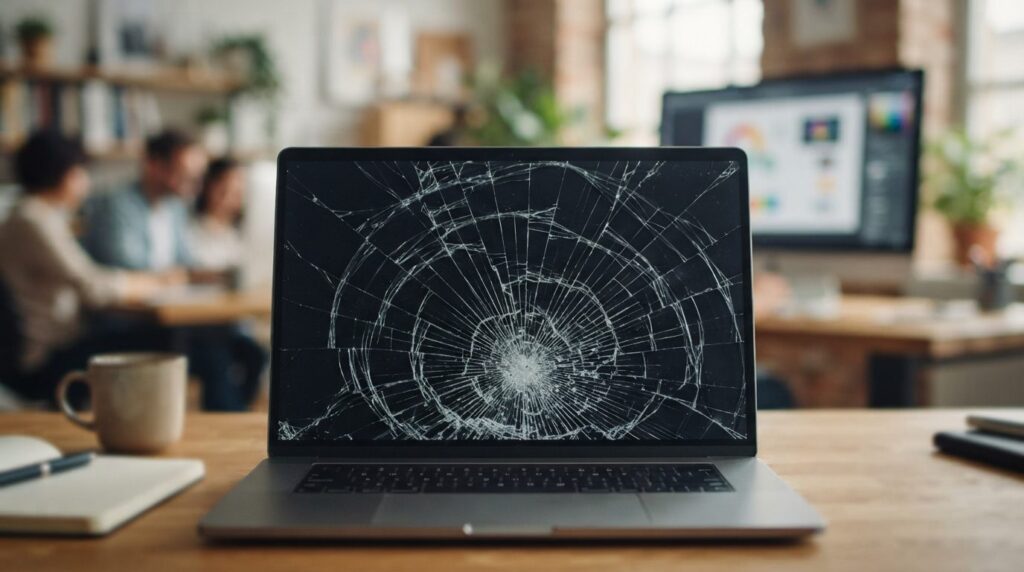
- Revner i glasset efter et fald, et slag eller tryk fra noget i tasken. Selv en mindre revne kan brede sig.
- Lodrette eller vandrette striber i billedet.
- Flimren, der kommer og går, især når du bevæger skærmlåget.
- Sorte felter, pletter eller misfarvninger, hvor en del af panelet ikke lyser korrekt.
- Helt sort skærm, selvom Mac’en lyser op, siger lyde eller reagerer på tastaturet.
Ikke alle skærmfejl skyldes selve displayet. Fejlen kan sidde i et kabel, i grafikken eller i en anden komponent. Derfor er et pænt udseende ikke et sikkert tegn på, at alt er i orden, og en slem revne er ikke altid hele forklaringen. Det er ikke noget, du kan afgøre med et hurtigt blik.
Når du ser et af tegnene, er det klogeste at få skærmen undersøgt af en fagperson. Det er sjældent en god idé at vente og se, om det går over, for skaden kan blive værre, og så mister du den tid, du troede, du sparede. Et værksted, der tilbyder macbook skærm reparation, kan først undersøge, om problemet ligger i displayet eller et andet sted, og give dig en klar pris, før noget bliver skiftet. Det giver dig et grundlag for at planlægge de kommende dage.
Første skridt: Sikr data og undgå at gøre skaden værre
De første minutter har stor betydning for, hvor længe du er uden arbejdsredskab. Gå systematisk til værks:
- Stop med at bruge en revnet skærm. Glasskår kan skære i fingre, og pres på panelet kan udvide skaden. Undgå at lukke og åbne låget unødigt.
- Tjek, om Mac’en faktisk kører. Hører du startlyd, lyser tastaturet, eller reagerer den på lydstyrketaster, er det sandsynligvis kun billedet, der er problemet. Så er dine data som regel intakte.
- Tilslut en ekstern skærm, hvis du kan. Dukker billedet op der, kan du få adgang til dine filer og kopiere det vigtigste.
- Tag backup af det, der ikke ligger i skyen. Brug Time Machine, en ekstern disk eller en cloudtjeneste. Prioritér åbne kundeprojekter og filer med nær deadline.
- Notér, hvad der skete. Faldt Mac’en, blev der spildt væske, eller kom fejlen af sig selv? Det hjælper teknikeren, og det kan have betydning for en forsikringssag.
Har du spildt væske på maskinen, skal du slukke den og få den undersøgt hurtigst muligt. Væske kan give korrosion og kortslutninger, og det kan være et mere alvorligt problem end selve skærmen.
Tjek også, om du har AppleCare+ eller en erhvervs- eller indboforsikring, der dækker skærmskader. Spørg dit forsikringsselskab, hvad der dækkes, og om du skal indsende dokumentation, før reparationen går i gang.
Midlertidige løsninger, så arbejdet kan fortsætte
Du behøver ikke sætte hele driften på pause, mens Mac’en er til reparation. Hvilken nødløsning der passer, afhænger af skaden og din arbejdsopgave.
Ekstern skærm eller tv
Er Mac’ens grafik intakt, kan du tilslutte en ekstern skærm via USB-C, Thunderbolt eller HDMI, afhængigt af model og eventuel adapter. Med et eksternt tastatur og en mus kan du i mange tilfælde bruge MacBook’en som en stationær maskine. Tjek, hvilke porte din model har, så du har det rigtige kabel liggende, før du får brug for det.
Reservemaskine eller lånecomputer
Har du en ældre Mac, en kollegas maskine eller en lånecomputer, kan du logge ind på dine tjenester og arbejde videre. Det kræver, at dine filer ligger i skyen eller på en delt disk. Her betaler en solid backup-rutine sig direkte.
Arbejde fra tablet eller telefon
Til lettere opgaver som mails, kalenderstyring, godkendelser og kommentarer i delte dokumenter kan en iPad eller telefon dække det akutte behov. Tungt design-, video- eller kodearbejde kræver dog som regel en rigtig computer.
Kommunikér proaktivt til kunderne
Hvis en deadline er i fare, så sig det tidligt. En kort besked med en ny plan virker langt mere professionel end tavshed. Du kan skrive, at du har et teknisk problem med dit udstyr, at arbejdet fortsætter på en alternativ løsning, og hvornår kunden kan forvente leverance.

Reparere eller erstatte: Sådan vurderer du, hvad der kan betale sig
Mange tænker automatisk, at en ny Mac er løsningen. Det er ikke altid det mest fornuftige, og det er heller ikke nødvendigvis det hurtigste, når du skal have ny maskine sat op, data flyttet og programmer installeret. Brug disse spørgsmål som tjekliste:
- Hvad er den samlede tilstand? Hvis batteri, tastatur og ydelse fungerer fint, er et skærmskift ofte et langt billigere alternativ end en ny maskine. Det samme princip gælder ved et batteriskift: Når resten af maskinen er god, er en målrettet reparation som regel mere økonomisk end en ny computer.
- Hvad koster reparationen i forhold til maskinens værdi og din arbejdsmæssige nytte? Få en konkret pris, og sammenlign med udgiften til en tilsvarende maskine.
- Er der andre fejl? Hvis Mac’en også har problemer med lagring, ydelse, overophedning eller væskeskade, kan en samlet fejlfinding afgøre, om det giver mening at investere i den.
- Dækker maskinen stadig dine behov? Hvis du alligevel er ved at løbe tør for hukommelse eller lagerplads, eller programmerne kører tungt, kan det være et naturligt tidspunkt at skifte. På nogle modeller kan opgradering være mulig, men det afhænger af konstruktionen.
- Hvor kritisk er tiden? Spørg reparationsstedet om forventet reparationstid, og sæt den op imod tiden, det tager at skaffe og opsætte en ny maskine.
Er du i tvivl, så book en fejlfinding. Så får du en faglig vurdering af, om fejlen sidder i skærmen, og hvad der skal til for at rette den, før du træffer en stor beslutning.
Sådan vælger du reparationssted, så du undgår ekstra forsinkelser
Mange forsinkelser opstår ikke på værkstedet, men i afklaringen før og efter. Et par konkrete ting kan du tjekke på forhånd:
- Pris før arbejdet: Du bør få en klar pris og information om løsningen, før reparationen udføres. Så undgår du overraskelser undervejs.
- Garanti: Spørg, om der er garanti på både reservedele og udført arbejde. Hos RepairMe er det 24 måneders garanti på begge dele.
- Kvaliteten af reservedele: Spørg, hvilke reservedele der bruges, og om de er i høj kvalitet.
- Modelkendskab: Find et sted, der tydeligt angiver, at de reparerer din Mac-model, og som tilbyder fejlfinding, hvis problemet ikke er entydigt.
- Tilgængelighed og booking: Vælg et sted, hvor du kan booke tid, og som er til at nå telefonisk. I København kan du eksempelvis besøge RepairMe på Åboulevard 80.
- Tydelig kommunikation om status: Aftal, hvordan og hvornår du får besked om pris, forventet tid og afhentning.
Vær opmærksom på, at priser kan blive justeret. Er du i tvivl om en pris, du har set online, så ring og få den bekræftet, før du bestemmer dig.
Medbring også det, der gør forløbet enklere: oplader, adgangskode til Mac’en og en kort beskrivelse af fejlen. Det sparer tid ved indlevering og fejlfinding.
Gør nedetid til en kortere pause næste gang
Den bedste måde at begrænse skaden af en ødelagt skærm er at være forberedt, før den sker. En lille beredskabsplan tager en eftermiddag at lave og kan spare dig for dage med stress:
- Automatisk backup: Sæt Time Machine eller en cloudløsning op, så projekter ikke kun findes på én maskine.
- Arbejd i skyen, hvor det er muligt: Delte drev og versionsstyring gør det nemt at skifte maskine midt i et projekt.
- Hav en nødløsning liggende: En ekstern skærm, det rette kabel og et ekstra tastatur og en mus i skuffen betyder, at du kan arbejde videre inden for kort tid.
- Beskyt maskinen i hverdagen: Brug en ordentlig computertaske, læg ikke tunge ting oven på Mac’en, og undgå at lukke låget med f.eks. kabler eller kamera-dæksler indeni.
- Kend dit værksted på forhånd: Find et pålideligt reparationssted, før du har brug for det, og gem kontaktoplysningerne i dit beredskab.
- Dokumentér udstyret: Notér model, årgang og eventuelle forsikringer eller garantibeviser, så du hurtigt kan handle.
Hos kunderne ses driftssikkerhed ikke som en teknisk detalje, men som en del af din troværdighed. Den virksomhed, der leverer til tiden trods en ødelagt skærm, efterlader et stærkere indtryk end den, der skal forklare, hvorfor alt står stille.
Ofte stillede spørgsmål
Hvad gør jeg først, når min MacBook-skærm er i stykker?
Stop med at bruge maskinen, hvis glasset er revnet, og tjek, om Mac’en stadig kører. Tilslut om muligt en ekstern skærm, og tag backup af de vigtigste filer. Derefter får du skærmen vurderet af en fagperson, som kan afgøre, om fejlen sidder i selve displayet.
Kan jeg arbejde videre med en revnet MacBook-skærm?
Det anbefales ikke. Revner kan brede sig, glasskår kan skade dig, og billedfejl kan gøre det svært at vurdere farver og layout. Brug i stedet en ekstern skærm som midlertidig løsning, og lad skærmen blive undersøgt.
Er det bedre at reparere eller købe en ny MacBook?
Det afhænger af maskinens samlede tilstand, reparationens pris og dit arbejdsbehov. Fungerer resten af maskinen godt, er en reparation ofte det mest økonomiske valg. Har Mac’en flere fejl eller er for langsom til dit arbejde, kan en ny maskine være bedre. En fejlfinding giver et solidt beslutningsgrundlag.
Er mine data i fare, hvis skærmen går i stykker?
Ikke nødvendigvis. En skærmskade betyder ofte kun, at du ikke kan se billedet, mens data på disken er uberørte. Hvis skaden skyldes væske eller et hårdt fald, kan andre komponenter være ramt. Derfor bør du tage backup, så snart du har adgang til maskinen, og regelmæssigt også før noget går galt.